
Manuale Operativo
Guida completa alla piattaforma eCentrica — Monitoraggio CNC & Produzione
Introduzione
eCentrica è la piattaforma di monitoraggio industriale sviluppata da Besquare per lo stabilimento Mech&Human. Il sistema raccoglie dati in tempo reale dai torni CNC Tsugami (n° 8-12), dai Citizen e dai sensori energetici Shelly Pro 3EM, presentandoli in dashboard web e nell'app tablet accanto al tornio.
Turno e calendario produzione
Tutti i KPI giornalieri (pezzi oggi, ore lavoro/fermo, rendimento, storico) sono calcolati sul turno produttivo che inizia alle 06:00 e termina alle 05:59 del giorno dopo.
| Concetto | Descrizione |
|---|---|
| Pezzi oggi | Contapezzi dal reset turno (06:00), allineato tra web, tablet e KPI Cliente |
| Tempo pezzo (T.pz) | Valore canonico da macro CNC o, se fuori scala, tempo lavoro ÷ pezzi |
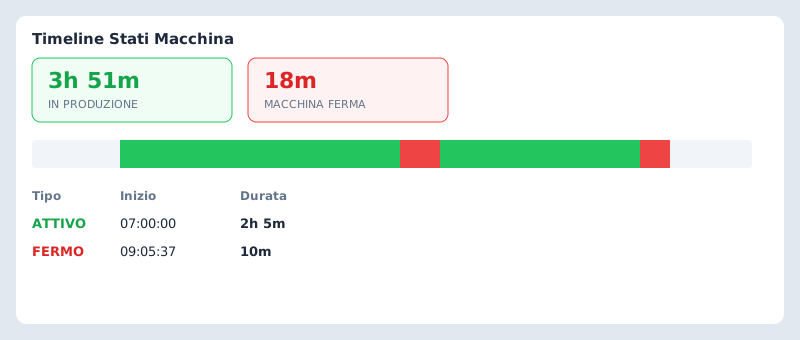
| Timeline binaria | Verde = in produzione, rosso = fermo; pause mandrino < 5 min non contano come fermo |
| Restanti (storico) | Contatore a scalare nel lotto corrente (non il valore grezzo FOCAS) |
Login e Accesso
Per accedere ai moduli riservati (Dashboard, Energia, MES, impostazioni), navigare a /login e inserire le credenziali.
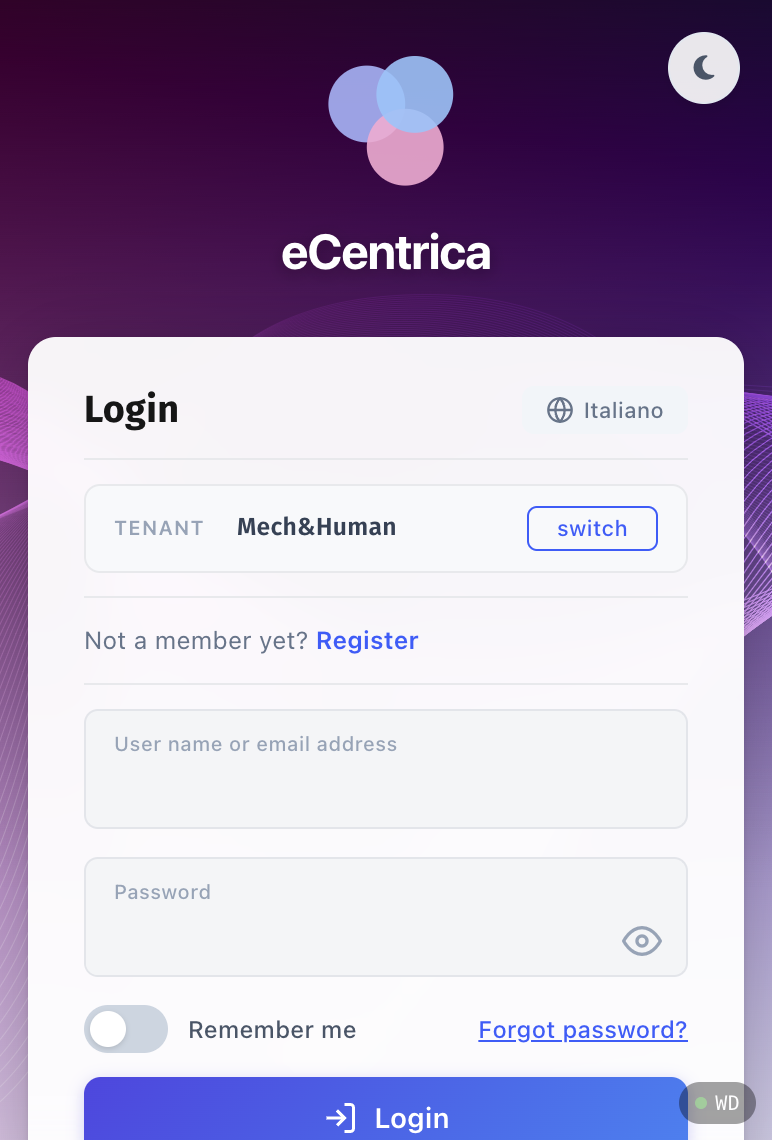 Fig. 1 — Pagina di login con selezione tenant Mech&Human
Se l'organizzazione ha più tenant, selezionare quello desiderato dalla lista. Per Mech&Human è pre-selezionato.
Digitare username e password forniti dall'amministratore.
Dopo il login si viene reindirizzati alla Dashboard principale con tutti i moduli disponibili nella barra laterale.
/torni) è accessibile anche senza autenticazione per la consultazione rapida dello stato macchine.Dashboard Principale
La pagina Dashboard fornisce una panoramica rapida dello stato dello stabilimento.
Accessibile da /dashboard tramite il menu laterale.
KPI in evidenza
Griglia Macchine
Sotto i KPI, vengono mostrate le card delle macchine con stato corrente, codice programma, pezzi prodotti oggi e media pezzi/ora. Cliccando su una card si accede al dettaglio del tornio.
Dashboard Torni CNC
Accessibile da /torni anche senza login, è il cruscotto principale per il monitoraggio della produzione.
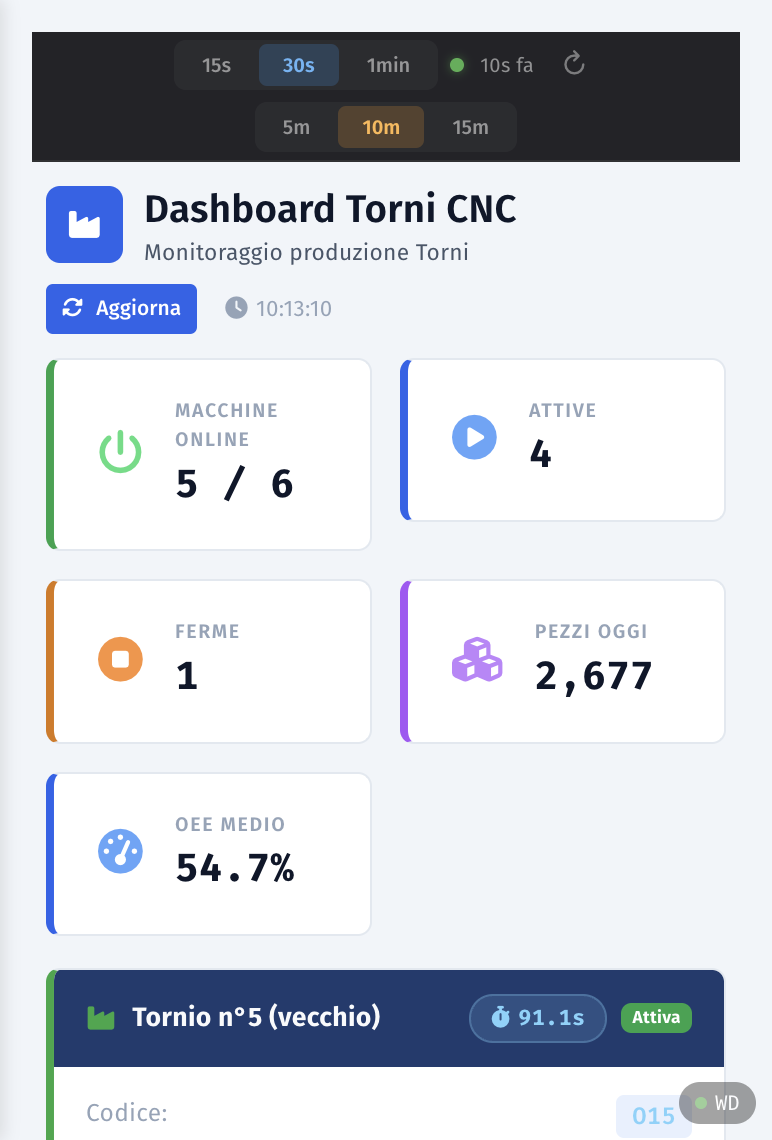 Fig. 2 — Barra KPI e controlli di aggiornamento
Barra KPI superiore
| KPI | Descrizione |
|---|---|
| Macchine Online | Macchine che rispondono al sistema (es. 5/6) |
| Attive | Macchine in produzione (in ciclo) |
| Ferme | Macchine ferme o offline nel turno |
| Pezzi Oggi | Somma pezzi prodotti nel turno corrente (da 06:00) |
| OEE Medio | Overall Equipment Effectiveness medio |
Card macchine
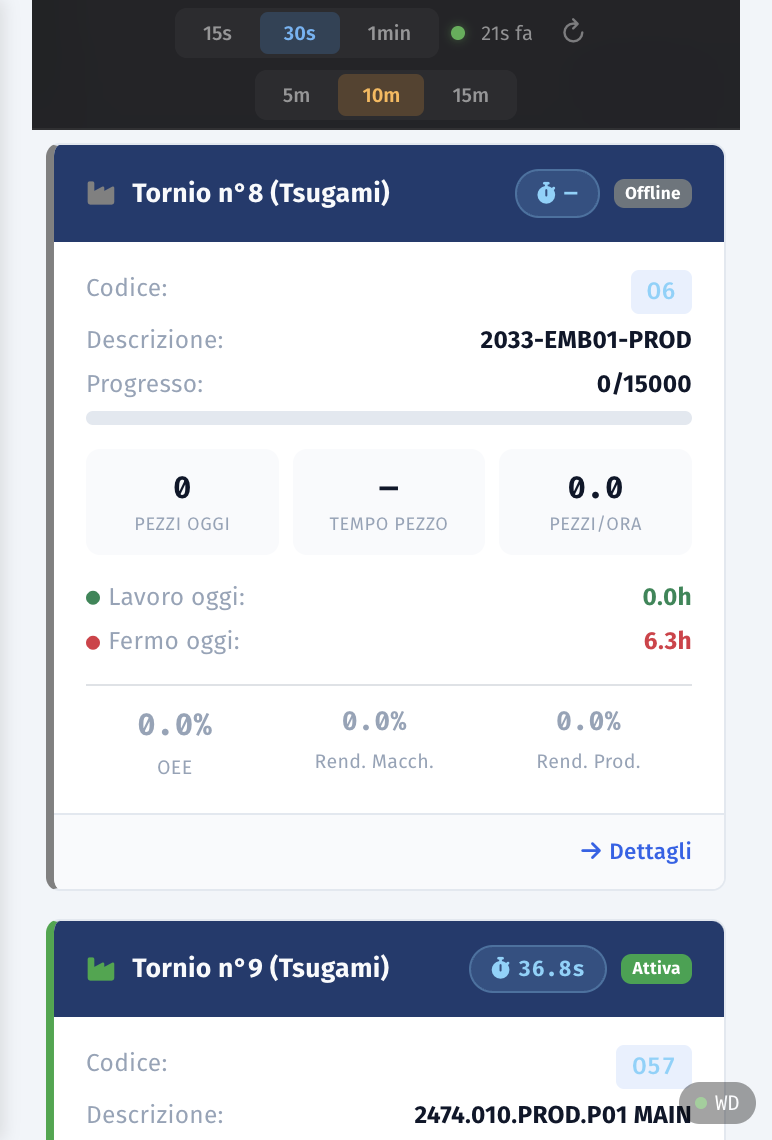 Fig. 3 — Dettaglio card con programma, progresso, tempo pezzo e OEE
Ogni tornio ha una card con:
- Stato colorato — bordo sinistro che indica lo stato (verde = in ciclo, giallo = MST, rosso = fermo, ecc.)
- Badge stato — etichetta testuale (IN CICLO, IDLE, ALLARME, FERMO, MANUALE, M-S-T)
- Codice programma — il programma CNC attualmente caricato
- Contatore pezzi — pezzi prodotti oggi e contatore vita
- Tempo ciclo — durata dell'ultimo ciclo di lavorazione
- OEE — indicatore di efficienza della macchina
- Barra progresso — avanzamento verso l'obiettivo giornaliero
Dettaglio Tornio
Cliccando su una macchina dalla Dashboard Torni si accede al dettaglio (/torni/tornioXX).
Anche questa pagina è consultabile senza login.
Sezioni disponibili
Codice programma, quantità lotto, pezzi prodotti, residui a scalare, tempo pezzo canonico (T.pz), media oraria, contatore vita.
OEE, rendimento macchina, rendimento produzione e qualità con indicatori percentuali.
Barra verde/rosso della giornata turno. I fermi sotto 5 minuti (pause mandrino) vengono assorbiti nel periodo di lavoro — stessa logica dell'app tablet.
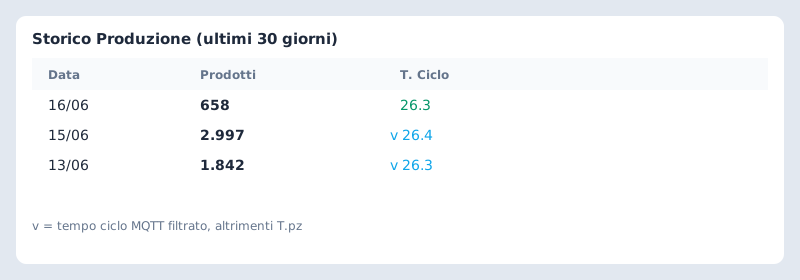
Andamento pezzi e tempo pezzo negli ultimi 30 giorni, allineato al KPI Cliente Storico.
Produzione e stati aggregati per ora nel turno selezionato.
Dashboard Energia
La pagina /dashboard-energia visualizza i consumi energetici rilevati dai sensori Shelly Pro 3EM.
Richiede login.
Selettore Periodo
In alto, una barra di pulsanti permette di filtrare i dati per:
KPI Energetici
| KPI | Descrizione |
|---|---|
| Potenza attuale (kW) | Somma della potenza istantanea di tutte le macchine |
| Consumo periodo (kWh) | Energia totale consumata nel periodo selezionato |
| Costo periodo (€) | Costo calcolato come kWh × costo €/kWh |
| Media oraria (kWh/h) | Consumo medio per ora nel periodo |
Totalizzatori
Tre box sempre visibili mostrano i consumi aggregati per oggi, mese corrente e anno corrente, sia in kWh che in €.
Grafico Consumi
Grafico a colonne impilate (stacked columns) che mostra il consumo per macchina. La granularità si adatta automaticamente al periodo selezionato (orario, giornaliero, mensile).
Card Macchine
Per ciascuno dei 5 torni viene mostrata: potenza attuale, kWh consumati, costo e la percentuale rispetto al consumo totale, con barra visuale proporzionale.
Simulatore Costi
Piano Ordini (MES)
Accessibile da /piano-ordini, gestisce gli ordini di produzione (ODP) sincronizzati da eQuadrant.
Filtri rapidi
Chip in alto per filtrare per stato:
Funzionalità
- + Nuovo ODP — Crea manualmente un nuovo ordine di produzione
- + ODP Rapido — Creazione veloce con campi minimi
- Export Excel — Esporta la griglia in formato Excel
- Modifica inline — Ogni riga ha pulsanti per modificare o eliminare l'ODP
- Cambio stato — Pulsanti per portare l'ordine in Attivo, Sospeso, Completato, Attrezzaggio
- Assegnazione macchina — Selezionare il tornio di destinazione per l'ordine
Colonne della griglia
Numero ordine, codice articolo, descrizione, quantità, macchina assegnata, stato, data inizio/fine prevista, note.
Programma Produzione
Il modulo Programma Produzione è accessibile da /programma-produzione. Le viste principali sono pubbliche (senza login).
Disposizione Torni
Vista a card di tutti i torni con il programma in lavorazione (/programma-produzione/disposizione).
Ogni card mostra codice, quantità obiettivo, prodotti, scarti, rendimenti e OEE.
Link rapidi in alto a KPI Cliente e Riepilogo Ore Fermo.
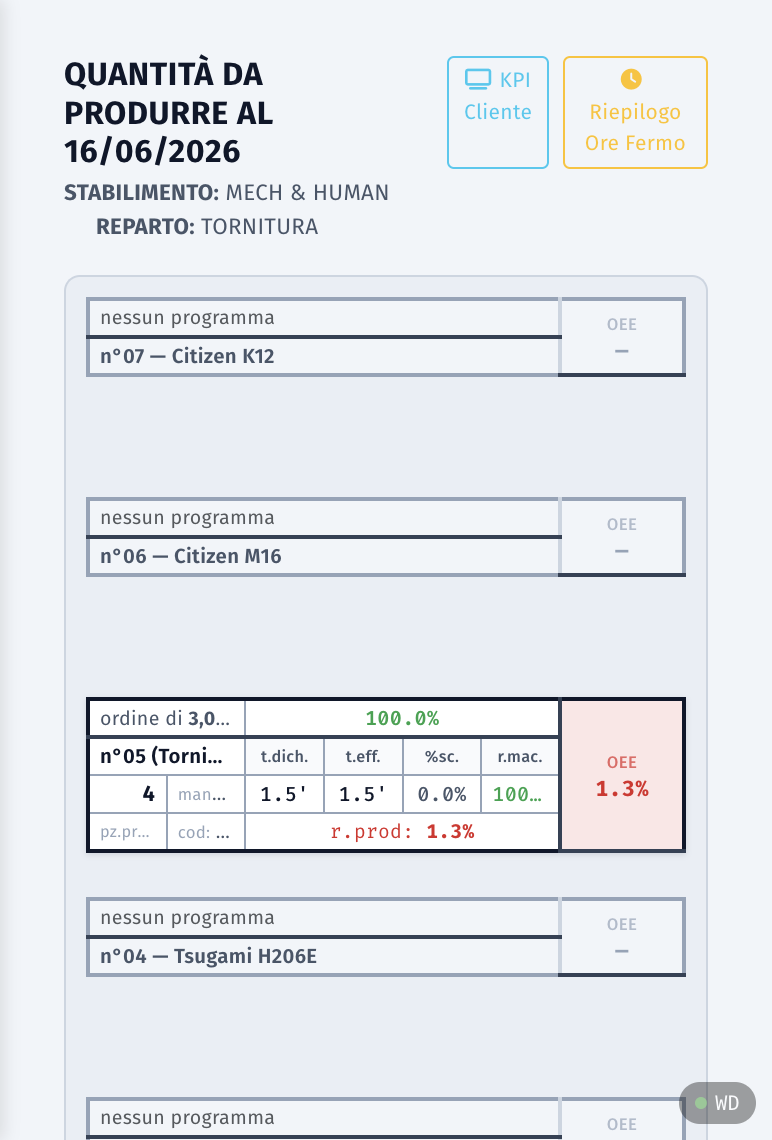 Fig. 4 — Disposizione torni con programma e OEE per macchina
KPI Cliente Realtime
Vista riepilogativa per monitor/TV (/programma-produzione/kpi-cliente).
Badge stato, pezzi prodotti, resa oraria e progresso obiettivo per ogni macchina.
KPI Cliente — Storico
Tabella giorno per giorno (/programma-produzione/kpi-cliente-storico) con pezzi, tempi, scarti e
colonna Restanti calcolata a scalare nel lotto. Filtro per tornio e intervallo date.
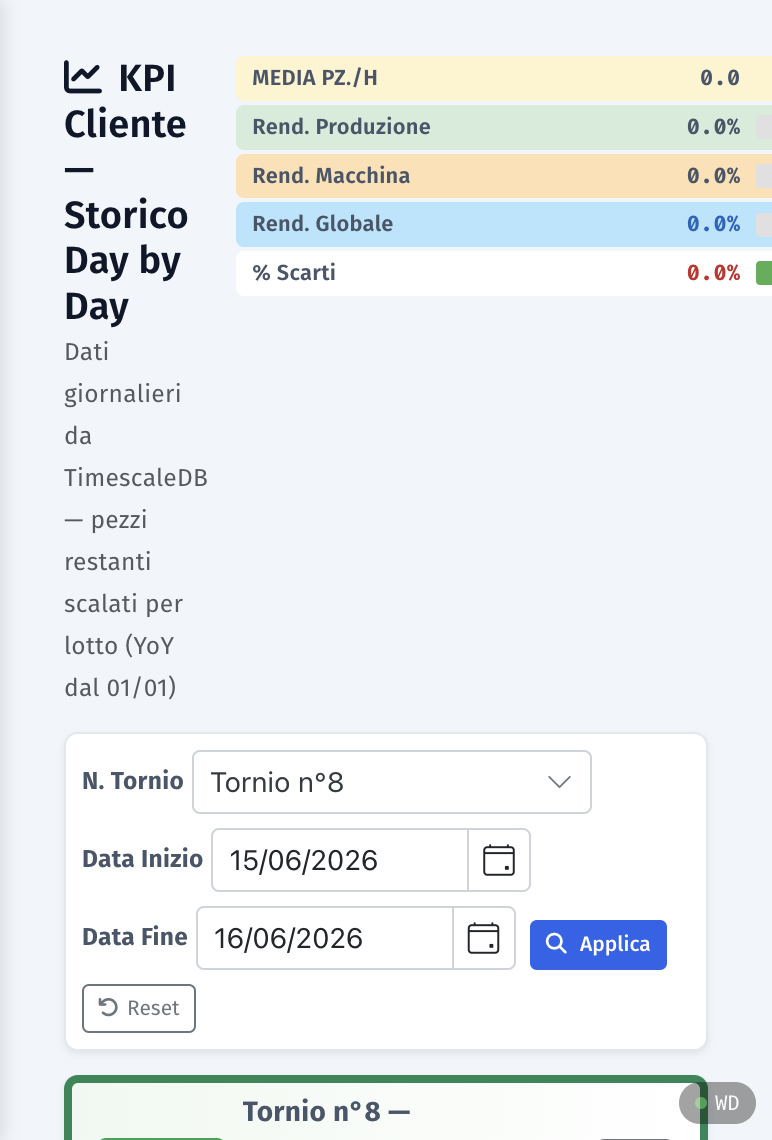 Fig. 5 — KPI Cliente Storico con filtri tornio e date
Ore Fermo
Riepilogo settimanale delle causali di fermo (/programma-produzione/ore-fermo).
Filtro per macchina (T8-T12), anno e settimana; espansione giorno per giorno cliccando la riga settimana;
export Excel con pulsante Export Excel.
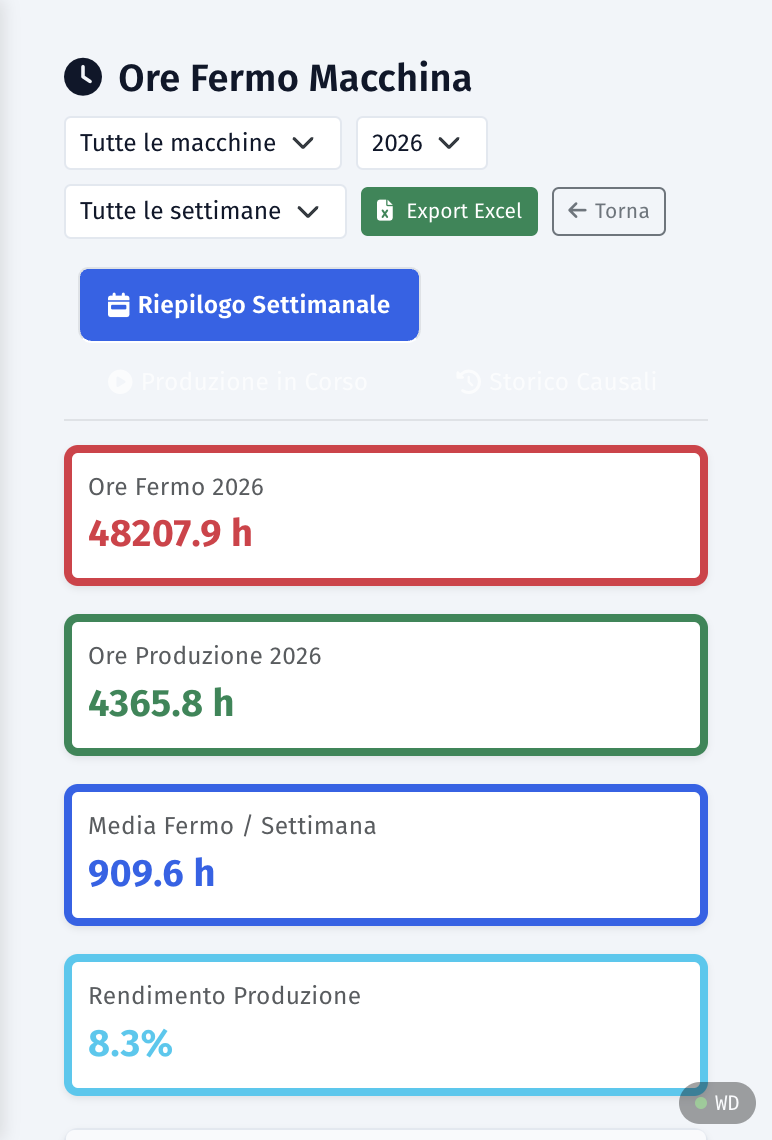 Fig. 6 — Ore Fermo con KPI annui e filtri macchina/settimana
App Tablet Operatore
L'app EcentricaTorniMobile (APK Android) è installata sui tablet accanto ai torni.
Mostra gli stessi KPI del turno (06:00) con interfaccia ottimizzata per l'operatore.
Download: /mechhuman/download — aggiornamento automatico OTA all'avvio.
In ogni schermata tornio, il pulsante 📖 in header apre la guida rapida integrata.
Header — KPI e controlli
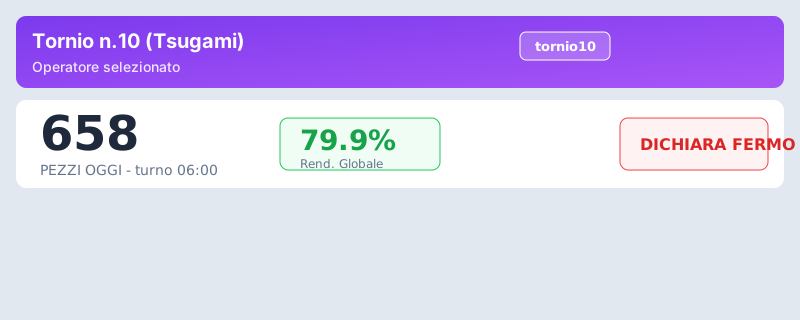
- Pezzi oggi — contapezzi turno corrente
- Rend. Globale — efficienza sintetica (verde ≥85%)
- 🔄 / ⏱️ — intervallo refresh e soglia POST-IT fermo (3/5/10 min)
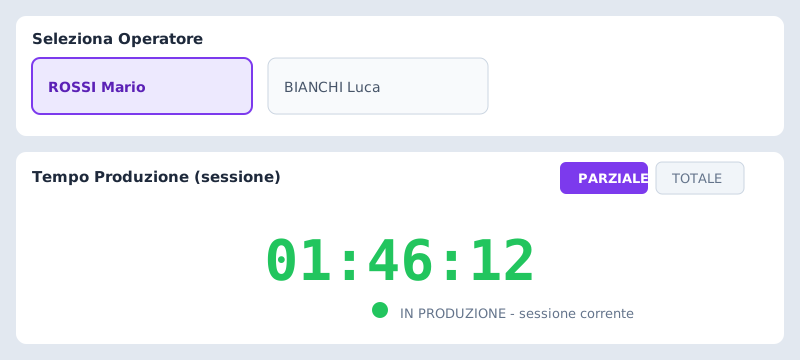
Programma, operatore e timeline
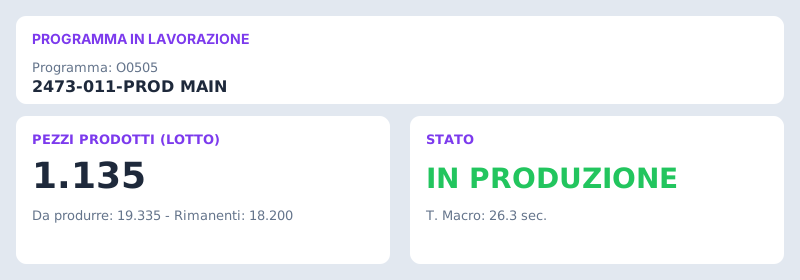
Dichiarare un fermo
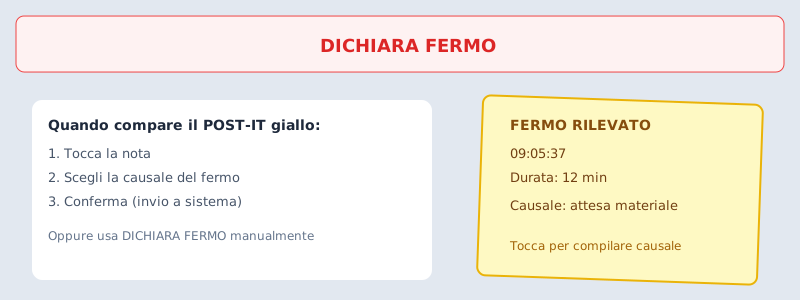
- Dopo la soglia impostata compare un POST-IT giallo
- Toccare il POST-IT o DICHIARA FERMO
- Scegliere la causale ufficiale e confermare
Storico e cambio macchina
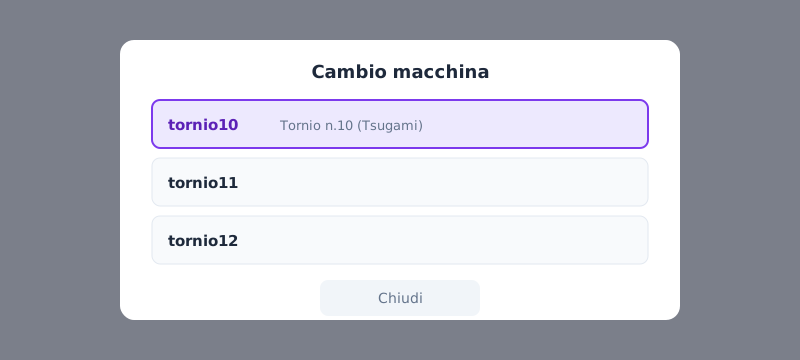
Gestione Macchine
Accessibile da /gestione-macchine, consente la gestione anagrafica delle macchine dello stabilimento.
Campi disponibili
| Campo | Descrizione |
|---|---|
| Nome | Nome della macchina (es. "Tsugami 8") |
| Numero | Numero identificativo |
| Tipo | Tipo di macchina (Tornio, Lavametalli, ecc.) |
| Cap/h | Capacità massima pezzi/ora |
| ID TimescaleDB | Identificativo per la connessione al database (es. "tornio08") |
| Attiva | Checkbox per abilitare/disabilitare la macchina |
Operazioni
- Aggiungi — Pulsante nella toolbar della griglia per inserire una nuova macchina
- Modifica — Icona matita sulla riga per modificare i dati
- Elimina — Icona cestino per rimuovere una macchina
Impostazioni Fabbrica
Da /gestione-fabbrica si configurano i parametri operativi dello stabilimento.
Sezioni
Nome dello stabilimento e località. Mappa interattiva con posizione GPS della fabbrica.
Inizio/fine operazioni, pausa pranzo, straordinari. Usati per il calcolo dell'OEE e della disponibilità.
Utilizzo lavoro (%), utilizzato per calcoli di efficienza e capacità produttiva.
Stati Macchina
I torni Tsugami comunicano il proprio stato tramite segnali Fanuc FOCAS. Il sistema li interpreta secondo questa gerarchia di priorità:
Emergenza attiva o allarme CNC. Colore: viola. Priorità massima.
Macchina in automatico, programma in esecuzione, mandrino in movimento. Colore: verde.
Macchina in automatico, in attesa di cambio utensile o M-stop. Colore: giallo.
Macchina in automatico ma ferma, nessun allarme. Colore: blu.
Operatore in controllo manuale. Colore: bianco.
Macchina spenta o non raggiungibile. Colore: rosso.